
Claude Codeが便利だと聞くけれど、コードなんて書けない自分に使えるのだろうか

名前に「Code」と入っているし、そもそもエンジニア向けのツールではないのか
といったように、便利だと聞いてはいるものの、自分に使えるのか判断できずに手を止めている方は多いはずです。
結論からお伝えすると、非エンジニアでも使えます。コードを書くのは相手側で、こちらがやるのは日本語で頼むことだけだからです。
そこで本記事では、非エンジニアでも使える理由と、現場での活用事例8選、始め方、つまずきやすい壁まで解説します。黒い画面を触らずに始める方法も分かります。

監修者:株式会社aim代表取締役社長 はやたす
◾️AI・データ活用を累計400名以上に指導
◾️上場企業から中小企業のAI導入支援
◾️YouTube登録者 合計7万人
◾️Udemy受講生6,000名以上
◾️文京学院大学、東京情報デザイン専門職大学にAI専門家として登壇
◾️著書:『Pythonブートキャンプ データ分析コース』(技術評論社)
Claude Codeは非エンジニアでも使えるのか【結論:使えます】
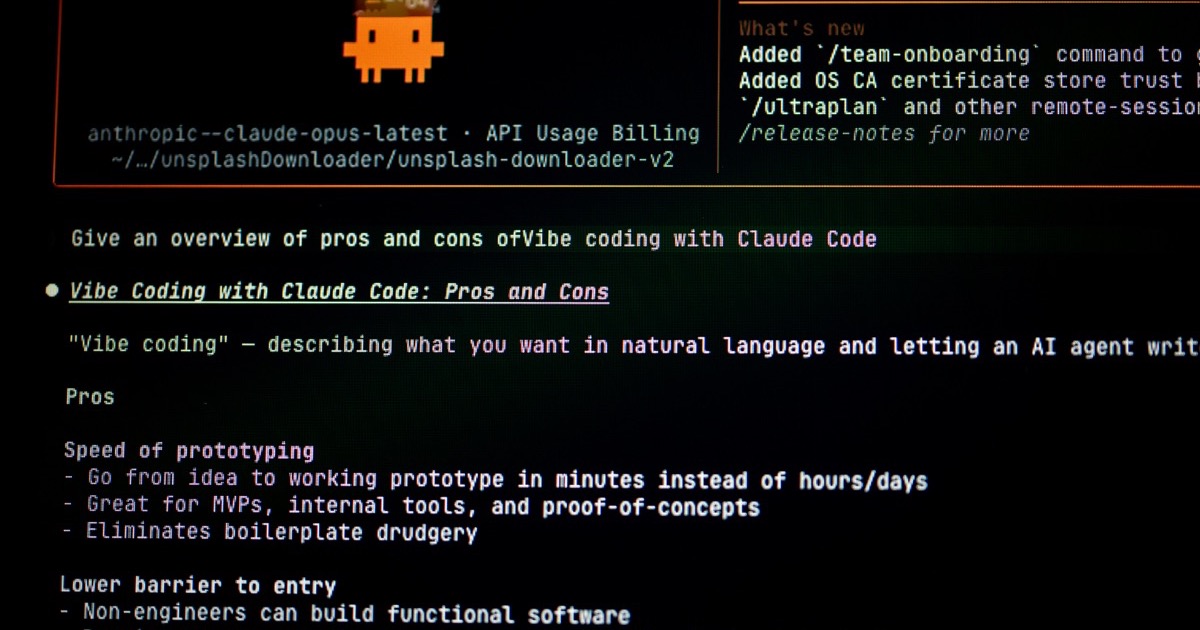
Claude Codeは、プログラミング未経験の非エンジニアでも使えます。
理由はシンプルで、Claude Codeは「自分がコードを書くツール」ではなく、「コードを書ける相手に、日本語で頼むツール」だからです。こちらの仕事は、頼むことと、出てきた結果を確認することの2つだけです。
実際、建設・飲食・製造といった非IT業種の現場や、経理・総務といった部署で使われ始めています。
ただし、何でも一発で完璧にこなす魔法の道具ではありません。何度かやり取りして仕上げるのが前提ですし、苦手なこともあります。そのあたりは記事の後半で正直にお伝えします。
非エンジニアでも使える理由

使える理由は、役割の分担にあります。3つの角度から見ていきます。
コードを書くのは相手、こちらは日本語で頼むだけ
Claude Codeに「先月の売上Excelを読んで、店舗別の集計表を作って」と頼むと、必要な処理を相手側が組み立てて実行します。
こちらがすることは、頼むことと、出てきた表を見て「ここが違う」と伝えることだけです。
つまり、書く側ではなく読む側・指示する側に回るということです。この構造が分かると、「コードが書けない」ことは障害ではなくなります。
ChatGPTや通常のClaudeとの違い(答えるだけか、作業までやるか)
同じAIでも、できることの範囲が違います。
ChatGPTのようなチャット型AIは、聞いたことに「答えを返す」ところまでです。「Excelの集計方法を教えて」と聞けば手順を教えてくれますが、実際に集計するのは自分です。
Claude Codeは、ファイルを開いて中身を読み、作り、保存するところまでやります。手順を教わるのではなく、作業そのものが終わっている状態になります。
この違いが、非エンジニアにとっては一番大きなポイントです。手順を教わっても、結局その手順を自分で実行できなければ業務は変わらないからです。
「Code」という名前で誤解されやすいが、開発専用ではない
名前のせいで「開発者向けのツール」だと思われがちです。
しかし扱えるのはプログラムだけではありません。Excel、Word、PDF、画像、テキストといった、日常業務で触るファイルが対象になります。
「アプリを作るためのツール」ではなく、「パソコン上の作業を代わりにやってくれるツール」と捉えたほうが実態に近いです。
どこで使う?非エンジニアはデスクトップアプリから始めて問題ありません

Claude Codeには、使う場所が2つあります。ここでつまずいて諦める方が多いので、先に整理しておきます。
結論からお伝えすると、非エンジニアの方はデスクトップアプリから始めてください。黒い画面(ターミナル)を触る必要はありません。
| 比較項目 | デスクトップアプリ | ターミナル |
|---|---|---|
| 画面 | ボタンやメニューがある見慣れた画面 | 文字だけを打ち込む黒い画面 |
| 始めるまで | アプリを入れてログインするだけ | 事前の設定がいくつか必要 |
| 変更前後の確認 | 画面で見比べられる | 文字の差分で確認する |
| 向いている人 | はじめて使う方、非エンジニア | 自動化を作り込みたい方 |
なぜ非エンジニアにデスクトップアプリをすすめるのか
理由は3つあります。
1つ目は、準備でつまずかないことです。ターミナルは使い始める前に設定作業があり、ここで手が止まる方が非常に多いです。デスクトップアプリなら、アプリを入れてログインすれば終わります。
2つ目は、何が起きたかが見えることです。ファイルのどこが変わったのかを画面上で見比べられるので、確認の心理的な負担がまったく違います。
3つ目は、エラーの怖さがないことです。ターミナルは英語のエラーメッセージが出ることがあり、慣れていないと何が起きたのか分かりません。
ターミナルはいつ必要になるのか
デスクトップアプリでは物足りなくなったときだけで十分です。
具体的には、毎晩決まった時間に自動で処理を走らせたい、他のシステムとつなぎたい、といった段階です。ここまで来る頃には操作にも慣れているので、そのとき覚えれば間に合います。
最初からターミナルを頑張る必要はありません。「使えるようになってから考える」で問題ないと考えています。
【現場・職種別】非エンジニアのClaude Code活用事例8選

ここからは、非IT中小企業の現場で効果が出やすい8つを紹介します。
なお、以下のプロンプト例に含まれる `[ ]` の部分は、ご自身の会社の内容に置き換えてお使いください。
| 業務 | Before | After |
|---|---|---|
| 請求書・見積書 | 前月分を開いて手で打ち替え | 必要な情報を伝えるだけで作成 |
| Excel・日報の集計 | ファイルを1つずつ開いて転記 | フォルダごと渡して集計表が出る |
| 営業資料・提案書 | 1件ずつゼロから作成 | 過去資料をもとにたたき台が出る |
| チラシ・販促物 | 外注して2週間・数万円 | 自社で内製しその日に形になる |
| 長い資料の要約 | 全部読んで要点を書き出す | 要点と決定事項が先に出る |
| 会議後のお礼メール | 議事録を書いてから1通ずつ作成 | 議事録と宛先別の下書きまで出る |
| 社内様式の作成 | 関数を組んで様式を用意 | 項目を伝えるだけで様式ができる |
| メールの仕分け | 上から順に開いて優先度を判断 | 優先度つきの一覧に整理される |
請求書・見積書の作成
毎月発生し、やり方が決まっている業務なので、最も効果が出やすい領域です。
これまでは前月のファイルを開き、金額と日付を打ち替え、宛先を確認する作業を1件ずつ繰り返していたはずです。これを、必要な情報を伝えるだけで作成される状態にできます。
[請求書テンプレート.xlsx] を読み込んで、以下の内容で今月分の請求書を作ってください。

・請求先: [株式会社サンプル 御中]
・請求日: [2026年7月31日]
・品目: [金属部品加工 200個] 単価[1,200円]
・支払期限: [翌月末]

書式は元のテンプレートのまま変えないでください。
こう頼むと、テンプレートの体裁を保ったまま、金額の計算と消費税の追加まで済んだファイルが出てきます。1件あたり10分かかっていた作業が、確認だけの1〜2分になります。
バラバラなExcel・日報の集計
形式が揃っていない複数のファイルをまとめる作業は、手作業だと非常に時間がかかります。
現場から上がってくる日報がExcelと紙で混在している、店舗ごとにフォーマットが違う、といった状況でも対応できます。
[売上データ] フォルダの中にあるExcelファイルをすべて読み込んで、
月ごと・店舗ごとの売上合計を1枚の表にまとめてください。

・ファイルによって列の順番が違うので、項目名で判断してください
・金額が空欄の行は除外してください
・結果は [月次集計.xlsx] という名前で保存してください
列の並びが違っても、項目名を見て判断してくれます。半日がかりだった月次集計が、数分で終わります。
営業資料・提案書の作成
ゼロから作るのではなく、過去の資料を土台にできるのが強みです。
[過去提案書] フォルダにある資料を読んで、構成の型を把握してください。

そのうえで、以下の案件向けの提案書のたたき台を作ってください。
・提案先: [建設会社・従業員50名規模]
・課題: [現場写真の整理に毎週3時間かかっている]
・提案内容: [写真の自動仕分けと報告書への差し込み]

構成は過去の提案書に合わせてください。
自社の勝ちパターンの構成を引き継いだたたき台が出てくるので、若手でもベテランと同じ型で作れるようになります。
チラシ・販促物の内製
「え、そんなことまで?」と驚かれるのがこの領域です。
これまで制作会社に依頼していたチラシやLPを、自社で作れるようになります。外注すると数万円から数十万円、納期は2週間ほどかかっていたものが、その日のうちに形になります。
もちろん、プロのデザイナーが作るものと完全に同じ品質にはなりません。ただ「まず形にして社内で検討する」「急ぎのキャンペーン告知を出す」といった用途であれば十分に実用的です。
長い資料・議事録の要約と整理
読む時間そのものを削れます。
[会議録.docx] を読んで、以下の3つに整理してください。

1. 決定したこと
2. 持ち帰りになったこと(担当者と期限も)
3. 次回までに確認が必要なこと

それぞれ箇条書きで、1項目1行にまとめてください。
1時間の会議録を読み返す時間が、要点を確認する数分に置き換わります。
会議後のお礼メールまで下書きする
議事録を作るところで止めず、その先まで任せられます。
会議が終わったあと、参加者ごとにお礼メールを書く作業が残っている方は多いはずです。内容はほぼ同じでも、相手ごとに触れる論点を変える必要があるため、意外と時間を取られます。
[会議録.docx] を読んで、次の2つを作ってください。

1. 議事録(決定事項・持ち帰り・次回確認の3項目)
2. 参加者ごとのお礼メールの下書き
   ・[株式会社サンプル 田中様]: 見積の件に触れる
   ・[株式会社サンプル 佐藤様]: 納期の件に触れる

メールは200字程度、あいさつは定型で構いません。
会議録の文字起こしがあれば、議事録とメールの下書きが同時に出てきます。担当者がやるのは、内容を確認して送信ボタンを押すことだけです。
社内様式をExcelで作る
関数やマクロを組める人がいなくても、社内で使う様式を用意できます。
人事評価シート、稟議書、点検表など、これまで詳しい人に頼んでいたものを、項目を伝えるだけで作れます。
営業部長向けの人事評価シートをExcelで作ってください。

・評価項目: [売上達成率][部下育成][新規開拓]
・各項目を5段階で評価し、合計点が自動計算されるようにしてください
・評価コメントを書く欄も入れてください
・ファイル名は [人事評価シート_営業部長.xlsx] にしてください
計算式まで入った状態で出てくるので、そのまま配布できます。外部に依頼していた場合は、その費用も不要になります。
大量のメールを優先度つきで仕分ける
問い合わせや営業メールが多い部署では、開いて判断するだけで時間が溶けます。
内容を読ませて、対応が必要なものだけを先に出す使い方ができます。
[問い合わせメール] フォルダのテキストファイルをすべて読んで、
対応の優先度が高い順に一覧表にしてください。

・列は「日付」「差出人」「用件の要約」「優先度」「期限」
・見積依頼とクレームは優先度を高くしてください
・営業メールは優先度を低くしてください
件数が多いほど効果が出ます。重要な案件を見落とすリスクを下げられる点も大きいのがポイントです。
Claude Codeを学んで終わりではなく、実務に活用して、費用対効果の向上や効率化アップを目指している企業様は、以下よりお問い合わせください。
非エンジニア向けClaude Codeの始め方

最初の一歩は、環境を整えることではありません。「何を頼むか」を決めるところからです。
STEP1 自動化したい業務を1つ決める
いきなり難しい業務を選ばないでください。
選ぶ基準は3つです。「毎月発生する」「手作業でやっている」「やり方が決まっている」。この3つを満たす業務から始めると、効果がすぐに見えます。
請求書の作成、月次の集計、定例の報告資料あたりが典型です。逆に、判断が多い業務や年1回の業務から始めると、効果が分かりにくくなります。
STEP2 使える状態にする
Claude Codeを自分のパソコンで使えるようにします。
必要なものはアカウントと、動かすための前提ソフトです。料金プランは用途によって変わります。
具体的な手順は、こちらの記事で解説しています。(内部リンク予定: claude-code-導入)
STEP3 日本語で頼んでみる
準備ができたら、STEP1で決めた業務を頼んでみます。
最初は完璧を狙わず、短い指示で試すのがコツです。
このフォルダにあるExcelファイルを全部読んで、
月ごとの合計を1枚の表にまとめてください。
これくらいの粒度で構いません。動くことが確認できたら、条件を足していきます。
STEP4 結果を確認して直してもらう
一発で思いどおりになることは、まずありません。
「この列は不要です」「合計は税込にしてください」と、会話で詰めていきます。これが正しい使い方です。
1回目の出力を見て「使えない」と判断してやめてしまう人が多いのですが、2〜3回のやり取りで実用レベルになるケースがほとんどです。
STEP5 うまくいった頼み方をメモに残す
同じ説明を毎回するのは無駄なので、ルールをファイルに書いておけます。
Claude Codeには、作業を始めるときに自動で読み込むメモの置き場があります。ここに「出力は日本語で」「金額は税込で計算する」「ファイル名は日付から始める」といった自社のルールを書いておくと、毎回説明しなくてよくなります。
書き方が分からない場合は、Claude Code自身に頼めます。
これまでのやり取りで私が指定したルールを整理して、
毎回読み込まれる設定ファイルにまとめてください。
使いながら少しずつ足していくと、自分の仕事の進め方に合った状態に育っていきます。ここまで来ると、短い指示でも意図が伝わるようになります。
非エンジニアが陥りがちな壁・できないこと

期待しすぎると失敗します。先に限界を知っておくと、挫折しにくくなります。
一発で完璧なものは出てこない
前提として、何度かやり取りして仕上げるツールです。
たたき台を作るのはAI、最終確認と判断は人間。この役割分担で使うと、非常に強力な相棒になります。逆に「全部やってくれる」と期待すると、必ず失望します。
何を頼めばいいか分からず止まる
実は、これが最大の壁です。
ツールの使い方より、「自分の業務のどこを切り出して頼むか」が難しいのです。だからこそSTEP1で「業務を1つ決める」ことを最初に置いています。
日々の仕事のなかで「これ、毎回同じことやってるな」と感じる作業を思い出してください。それが候補です。
会社の情報をそのまま入れてよいかの判断
顧客情報や機密情報を扱う場合は、事前にルールを決める必要があります。
何を入れてよくて何がだめなのか、社内で線引きしておくのが先です。株式会社aimの研修では、この安全に使うための基本ルールを最初に共有してから実践に入ります。
詳細はこちらの記事で解説しています。(内部リンク予定: claude-code-セキュリティ)
1人だけできても会社は変わらない
自分が使えるようになっても、それだけでは会社の業務は変わりません。
依頼が自分に集中し、忙しくなった途端に止まります。異動や退職があれば、そこで終わります。
使い始める前に知っておきたい5つの注意点

事故を起こす使い方には、決まったパターンがあります。先に知っておけば避けられるものばかりです。
作業させるフォルダを広げすぎない
Claude Codeは、指定したフォルダの中を読みにいきます。
ここでデスクトップ全体や書類フォルダをまるごと指定してしまうと、関係のないファイルまで対象になります。おすすめは、作業用のフォルダを1つ作り、その中に必要なファイルだけを入れる方法です。
「今月の請求書」というフォルダを作って、テンプレートと元データだけを置く。この運用にしておけば、余計なファイルに触られる心配がなくなります。
曖昧な言葉で頼まない
「いい感じにまとめて」「適当に整理して」「見やすくしておいて」といった頼み方は、思ったものが出てきません。
人に頼むときと同じで、何を・どうして・どんな形で出すかを伝える必要があります。「売上データを月別に集計して、Excelで保存して」のように具体化するだけで、結果が変わります。
自動承認は慣れてから使う
Claude Codeは、作業を始める前に「これをやりますが、いいですか」と確認してきます。
この確認を省略する設定もありますが、最初はオフのまま使ってください。何が起きるかを1つずつ見ながら進めたほうが、安心して覚えられます。慣れて、動きが読めるようになってから切り替えれば十分です。
顧客情報や機密情報は、線引きを決めてから
入力した内容は外部で処理されます。何を入れてよくて、何がだめなのかを社内で決めてから使い始めてください。
個人名や取引先名を伏せ字にする、社外秘の資料は入れない、といったルールを先に作っておくのが安全です。詳しくはこちらの記事で解説しています。(内部リンク予定: claude-code-セキュリティ)
出てきたものを、そのまま使わない
計算違いや事実の取り違えが混ざることがあります。しかも、間違っているときほど自信ありげに出てきます。
金額や日付など、間違えると困る部分は必ず自分で確認してください。作るのはAI、確認して責任を持つのは人間。この分担を崩さないことが、安全に使い続けるための条件です。
チームで使えるようにするには(属人化を防ぐ)

「個人が使える」ことと「会社の業務が回る」ことは別物です。ここを分けて考える必要があります。
使い方を共有する仕組みを作る
うまくいった頼み方は、自分のメモに留めず共有してください。
「この業務は、こう頼むとこう返ってくる」という型が共有されていれば、担当が代わっても同じ品質で回ります。属人化を防ぐには、この蓄積が要ります。
現場のキーパーソンと決裁に近い人が一緒に覚える
社内に広げる段階では、人選が効いてきます。
現場の業務を一番よく知っている人と、社内展開を決められる立場の人。この2種類が揃っていると、良いものができたときにそのまま横に広がります。
株式会社aimの「Claude Code研修」では、参加者それぞれが自分の実際の業務を1つ選び、その場で自動化するところまで講師が伴走します。研修が終わった時点で、実際に動くものが手元に残る形式です。
研修の詳しい選び方は、こちらで解説しています。(内部リンク予定: claude-code-研修)
【まとめ】Claude Codeは非エンジニアでも使える。まず1つの業務から

Claude Codeは、非エンジニアでも使えます。コードを書くのは相手側で、こちらは日本語で頼み、出てきたものを確認するだけだからです。
大事なのは、ツールの使い方を覚えることではなく、自分の業務のどこを任せるかを決めることです。毎月発生して、手作業で、やり方が決まっている業務。まずはそこから1つ選んでください。
そして、うまくいった頼み方は共有してください。自分だけができる状態のままでは、会社の業務は変わりません。1つ試す、型を残す、チームに広げる。この順番が現実的です。
「非エンジニアの自分に本当にできるのか」という不安は、実績で判断してください。株式会社aimの研修・支援を受けた方のなかには、60歳から4ヶ月で年間120時間分の業務を自動化し再雇用の延長につながった方や、40歳で2ヶ月後に業務効率を75%改善した方がいます。年齢も職種も、思っているほど障壁になりません。


株式会社aimの「Claude Code研修」は、2日間・合計12時間で、自分の実際の業務を1つ、その場で自動化するところまで講師が伴走する研修です。1人10万円(税抜)、人数の上限・下限はありません。建設・飲食・製造など非IT中小企業を対象としており、人材開発支援助成金の対象になる場合もあります。

さらに、「一部の人が使える」から「全社で当たり前に使われる」状態まで進めたい場合は、定着まで6ヶ月伴走する「AI顧問サービス」もあります。導入と定着は別物として設計しています。
記事を読んで「使えそうだ」と思っただけでは、業務は1つも楽になりません。試した人だけが、成果に変えられます。
非エンジニアのClaude Codeに関するよくある質問

本当にコードを書かなくていいのですか?
書かなくて大丈夫です。日本語で頼み、出てきた結果を確認するのが基本的な使い方です。処理の中身を書くのはClaude Code側なので、こちらが読めなくても問題ありません。
パソコンが苦手でも使えますか?
Excelが一通り使える程度であれば問題ありません。最初のインストールだけ少し手順があるので、そこは詳しい人に手伝ってもらうか、講師が伴走する研修を使う方法もあります。
料金はいくらですか?
個人で使う場合と法人で使う場合でプランが分かれます。料金は改定されることがあるため、最新の金額は公式サイトでご確認ください。
会社のデータを入れて平気ですか?
顧客情報や機密情報については、入れてよいものとだめなものを社内で線引きしておくのが前提です。ルールを決めずに始めるのは避けてください。
どのくらいでできるようになりますか?
基本的な操作は数時間で覚えられます。自分の業務を1つ自動化するところまでなら、合計12時間(2日間)が目安です。

何から始めればいいですか?
「毎月発生する・手作業・やり方が決まっている」の3条件を満たす業務を1つ選んでください。請求書の作成や月次の集計が典型的です。
無料で試すことはできますか?
Claude Codeの利用には有料プランへの加入が必要です。無料の試用期間は用意されていません。まず個人で小さく試したい場合は、いちばん下のプランから始めるのが現実的です。料金は改定されることがあるため、最新の金額は公式サイトでご確認ください。
WindowsとMacのどちらでも使えますか?
どちらでも使えます。デスクトップアプリはWindows・Macの両方に対応しているので、非エンジニアの方であればOSを気にする必要はありません。
黒い画面(ターミナル)を使わないとだめですか?
必要ありません。デスクトップアプリだけで、この記事で紹介した活用事例はすべて実行できます。ターミナルが要るのは、決まった時刻に自動で処理を走らせるなど、一段進んだ使い方をする段階です。