

「AIで業務効率化と言われても、自分の仕事のどれが対象なのか分からない」
「便利そうな事例は見かけるけど、うちの規模でも意味があるのか判断できない」
Claude Codeの情報は増えましたが、自社のどの業務から手をつければいいのかまで書かれた記事は、ほとんどありません。事例を眺めているうちに、来月もまた同じ月末作業を繰り返すことになります。
本記事では、自動化する業務の選び方から、業務別に何がどれだけ減るのか、そして多くの会社が途中で止まってしまう原因まで、非エンジニアの方に向けて解説します。
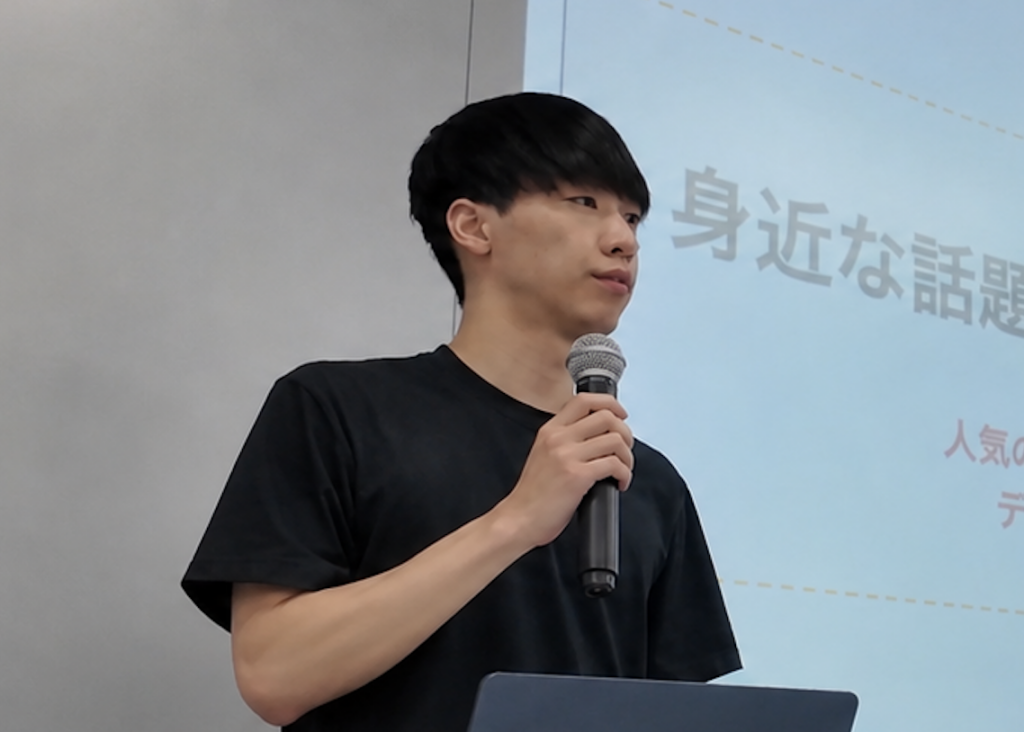
監修者:株式会社aim代表取締役社長 はやたす
◾️AI・データ活用を累計400名以上に指導
◾️上場企業から中小企業のAI導入支援
◾️YouTube登録者 合計7万人
◾️Udemy受講生6,000名以上
◾️文京学院大学、東京情報デザイン専門職大学にAI専門家として登壇
◾️著書:『Pythonブートキャンプ データ分析コース』(技術評論社)
Claude Codeの業務効率化とは何をすることか

Claude Codeでの業務効率化とは、プログラムを書くことではありません。日本語で作業の手順を伝えて、毎回発生する繰り返しの仕事をそのまま任せることです。
「作業をお願いする」のではなく「作業する道具を作る」
ChatGPTは、頼むたびに答えを返してくれます。便利ですが、翌月も同じ説明をゼロから伝え直す必要があります。
Claude Codeは、作業の手順そのものを形にして残せます。一度「請求書はこの順番でこう作る」と決めてしまえば、翌月も再来月も、同じ手順で同じ品質のものが出てきます。
つまり、AIに毎回うまく頼むコツを磨くのではなく、自分の業務手順を一度だけ形にして、繰り返し使える状態にするわけです。効率化の効果が積み上がるのは、ここに理由があります。
パソコンの中のファイルを直接さわれる
もうひとつの違いが、ファイルを直接読み書きできる点です。
チャット型のAIだと、Excelの中身をコピーして貼り付け、返ってきた文章をまたコピーして表に戻す、という往復が必要でした。
Claude Codeは、フォルダの中にある20件のExcelを開いて読み、集計した結果を新しいファイルとして保存するところまで行います。コピーと貼り付けの往復そのものが消えるので、実務で減る時間が大きくなります。
エンジニアでなくても使える理由
名前に「Code」とついていますが、プログラミング専用ではありません。
指示は日本語で出します。処理に必要なコードは、Claude Codeが自分で書きます。使う側に求められるのは、プログラミングの知識ではなく「自分の業務手順を説明できること」です。
その意味で、業務をいちばん理解している現場の担当者こそ、いちばん強い使い手になります。インストールや初期設定の手順は、別記事で解説しています(内部リンク予定: claude-code-導入)。

業務効率化する業務の選び方【最初にここを決める】

Claude Codeを入れたのに効果が出ない会社は、ツールの使い方ではなく、選ぶ業務を間違えています。次の3条件で選んでください。
条件1|毎月・毎週かならず発生する
年に1回しか発生しない作業を自動化しても、かけた手間を回収できません。
逆に、毎月必ず発生する作業なら、1回あたり2時間の削減でも年間で24時間になります。頻度が高いほど、効果はそのまま積み上がります。
まずは「毎月やっている」「毎週やっている」で候補を絞ってください。
条件2|手作業の時間が長い
目安は、1回あたり30分以上、または月の合計で3時間以上かかっている作業です。
10分で終わる作業を自動化しても、体感はほとんど変わりません。最初の1本は、効果がはっきり見える業務に当ててください。社内に成果を示す材料にもなります。
条件3|判断がほとんど入らない
転記・集計・整形・チェックのように、正解が決まっている作業から始めます。
見積の金額を決める、取引先との交渉方針を決める、といった判断が中心の業務は後回しにしてください。判断が入る業務は、AIに任せる部分と人が決める部分を切り分ける設計が必要になり、最初の1本には向きません。
自社の業務を棚卸しする手順
3条件が決まったら、実際に自社の業務を並べます。
- 1週間の作業をすべて書き出す(15分単位で十分です)
- それぞれに「頻度」「手作業の時間」「判断の量」を書き添える
- 3条件をすべて満たすものだけ残す
- 残った中から、いちばん時間が長いものを1つだけ選ぶ
ここで大事なのは、同時に3つ手をつけないことです。3つ並行で進めると、どれも中途半端なまま止まります。1つを最後まで動く状態にしてから、次に進んでください。
よくある業務を、3条件で整理すると次のようになります。
| よくある業務 | 頻度 | 手作業の時間 | 判断の量 | 自動化の優先度 |
|---|---|---|---|---|
| 請求書の発行・入金消込 | 毎月 | 長い | 少ない | 高い |
| 日報・勤怠の集計 | 毎週 | 長い | 少ない | 高い |
| 月次報告書の作成 | 毎月 | 長い | 中くらい | 高い |
| 議事録の整形 | 毎週 | 中くらい | 少ない | 高い |
| 経費精算のチェック | 毎月 | 中くらい | 中くらい | 中くらい |
| 提案書の作成 | 案件ごと | 長い | 多い | 中くらい |
| 契約条件の交渉 | 案件ごと | 中くらい | 非常に多い | 低い |
| 年度の予算策定 | 年1回 | 非常に長い | 多い | 低い |
Claude Codeで業務効率化できること【定型事務】

最初の1つを選ぶなら、この領域です。転記と集計が中心で、正解がはっきりしているため、成果が数字で見えます。
なお、以下のプロンプト例に出てくる [ ] の部分は、自分の会社の内容に置き換えて使ってください。
請求書・見積書の作成
案件の一覧を渡すだけで、自社の書式に沿った請求書を発行できます。
テンプレートと入力元のファイルを一度決めてしまえば、翌月からは案件一覧を更新して依頼するだけです。月末に半日かけていた発行作業が、数分で終わる状態になります。
【プロンプト例】
このフォルダの「案件一覧.xlsx」を読んで、2026年8月分の請求書を取引先ごとに作ってください。
書式は「請求書テンプレート.xlsx」に合わせてください。
消費税は10%、支払期限は翌月末日で計算してください。
ファイル名は「請求書_取引先名_202608.xlsx」の形式で保存してください。
こう頼むと、取引先ごとに分かれた請求書ファイルが、そのままフォルダに出てきます。金額の計算も書式の統一も済んだ状態なので、あとは内容を確認して送るだけです。
入金消込・支払明細の突合
通帳の入金明細と請求一覧を突き合わせて、一致しない行だけを一覧にできます。
これまでは全件を目で追って照合していた作業が、差分の確認だけになります。件数が多い会社ほど効果が大きい業務です。
【プロンプト例】
「入金明細_202608.csv」と「請求一覧_202608.xlsx」を突き合わせてください。
金額と取引先名が一致する行は消込済みとして、一致しない行だけを別ファイルに出してください。
金額は合うが名義が違う行は「要確認」として分けてください。
日報・勤怠の集計
現場ごとにバラバラの書式で上がってくる日報を、決めた集計表の形に整えられます。
手書きから起こしたテキスト、メールの本文、Excelがそれぞれ混ざっていても、まとめて1つの表にできます。現場ごとの工数集計まで一度に出せるため、集計そのものが不要になります。
【プロンプト例】
「日報」フォルダにある8月分のファイルを全部読んで、1つの集計表にまとめてください。
列は「日付・現場名・作業者・作業内容・作業時間」にしてください。
最後に現場ごとの合計作業時間も出してください。
経費精算のチェック
領収書の記載内容を社内ルールに照らして確認し、要確認のものだけ抜き出せます。
チェックの観点が担当者の頭の中にある状態から抜け出せるので、担当者が代わっても同じ基準で確認できます。経理業務の効率化については、別記事で詳しく解説しています(内部リンク予定: claude-code-経理)。

Claude Codeで業務効率化できること【資料・報告】

資料は、作る時間よりも作り直しの時間のほうが長くなりがちです。ここを減らします。
月次報告・営業総括表の作成
複数のデータを取り込んで、決まった形式のレポートに組み上げられます。
当サイトで支援している建設会社では、専務が毎月1〜2日かけて作成していた営業総括表を、依頼するだけで誰でも作れる状態に変えました。
- 作業時間|毎月1〜2日 → 依頼するだけ
- 作れる人|専務のみ → 担当者の誰でも
- 年間の効果|役員の稼働を約2週間分削減
時間が減ったこと以上に大きいのは、役員しか作れなかった資料を、担当者の誰でも作れるようになった点です。
【プロンプト例】
「売上データ」フォルダの8月分CSVを全部読んで、月次report.xlsxの形式で報告書を作ってください。
支店別・商品別の売上と前年同月比を入れてください。
前月から10%以上増減した項目には、数字の横にコメント欄を作ってください。
提案書・営業資料の下書き
自社の勝ちパターンの構成を渡しておけば、案件ごとの提案書の初稿を作れます。
課題・提案・実績・料金という構成を一度決めておくと、経験の浅い担当者でもベテランと同じ構成の資料を出せます。人は中身の判断に集中できるわけです。
会議資料・スライドの整形
文章で書いた資料を、スライドの構成に落とし込めます。
伝えたい内容は決まっているのに、体裁を整える作業に時間を取られている場合に効きます。スライド作成の詳しい使い方は、別記事で解説しています(内部リンク予定: claude-code-スライド作成)。
社内向けマニュアル・手順書の作成
頭の中にある手順を話し言葉で伝えるだけで、読める手順書の形に整えられます。
「マニュアルを作らないといけないと分かっているが、時間が取れない」という状態を抜け出せます。属人化の解消にも直結する領域です。
Claude Codeで業務効率化できること【情報整理】

探す時間、読む時間、分類する時間も、立派な作業時間です。
議事録の要約と決定事項の抽出
長い議事録から、決定事項と次のアクションだけを取り出せます。
会議のたびに議事録を整える作業がなくなり、参加していない人にも要点だけ共有できます。
【プロンプト例】
「20260901_定例会議.txt」を読んで、次の3つに分けて整理してください。
1. 決定したこと
2. 次のアクション(担当者と期限つき)
3. 持ち越しになった論点
ファイル・写真の整理と命名
現場ごと、日付ごとにフォルダを分けて、ファイル名の付け方を揃えられます。
建設業の工事写真のように、撮影後の整理に時間がかかる業務で効果が出ます。提出前にまとめて整理していた作業が、その場で片づく形です。
【プロンプト例】
「工事写真」フォルダの中の画像を、撮影日と現場名でフォルダ分けしてください。
ファイル名は「現場名_YYYYMMDD_連番.jpg」の形式に統一してください。
撮影日は写真の情報から読み取ってください。
問い合わせの分類と一次回答の下書き
過去の対応履歴をもとに、問い合わせを分類して回答案を作れます。
一次回答の作成が速くなり、担当者による回答品質のばらつきも減ります。最終的な確認と送信は人が行う前提で運用してください。
社内規程・マニュアルからの回答
社内規程や手順書を読み込ませておくと、質問に対して根拠つきで答えられます。
「申請書はどれを使うのか」「この場合の手続きは」といった同じ質問への説明を、毎回繰り返す必要がなくなります。
実際にどれだけ減るのか(モデルケース)

従業員28名の建設会社で、総務経理を1人で兼任している担当者を例に考えてみます。
これまでは、月末に請求書の発行と入金消込で3日、日報の集計に週2時間かかっていました。人を増やす余裕はなく、繁忙期は残業でしのいでいる状態です。
ここで、条件を満たす業務として請求書の発行と入金消込を選び、手順をClaude Codeに渡します。案件一覧から請求書を発行し、入金明細と突き合わせて差分だけを出すところまでを任せます。
| Before | After | |
|---|---|---|
| 請求書の発行 | 案件一覧を見ながら1件ずつ作成 | 案件一覧を渡すだけで全件出力 |
| 入金消込 | 通帳の明細と全件を目で照合 | 一致しない行だけが一覧で出る |
| 月末にかかる時間 | 3日 | 半日程度(確認を含む) |
| 担当者がやること | 作成と照合の全部 | 出てきた差分の確認だけ |
削減できる時間は、業務量や書式の複雑さによって変わります。ただ、頻度が高く手作業が長い業務を選べば、体感できる差が出るところまでは十分に届きます。
ほかの業種や職種での具体例は、活用事例の記事にまとめています(内部リンク予定: claude-code-活用事例)。
業種・職種別の業務効率化

自社に近い欄から見てください。それぞれの詳しい使い方は、個別の記事で解説しています。
| 業種 | 効率化しやすい業務 | 詳しい解説 |
|---|---|---|
| 建設業 | 工事写真の整理、日報集計、見積書の作成 | 内部リンク予定: claude-code-建設業 |
| 製造業 | 検査記録の報告書化、図面からの情報抽出、月次report | 内部リンク予定: claude-code-製造業 |
| 飲食店 | シフト表の作成、原価計算、発注量の集計 | 内部リンク予定: claude-code-飲食店 |
| 不動産 | 物件資料の作成、契約書のチェック、問い合わせ対応 | 内部リンク予定: claude-code-不動産 |
| 医療・介護 | 記録の整形、シフト調整、報告書の作成 | 内部リンク予定: claude-code-医療 |
| 会計事務所 | 仕訳の下書き、資料の突合、顧問先への回答案 | 内部リンク予定: claude-code-会計事務所 |
| 職種 | 効率化しやすい業務 | 詳しい解説 |
|---|---|---|
| 経理 | 請求書発行、入金消込、経費チェック | 内部リンク予定: claude-code-経理 |
| 営業 | 議事録の整形、提案書の初稿、見積作成 | 内部リンク予定: claude-code-営業 |
| マーケティング | 記事・SNSの下書き、競合調査、LP制作 | 内部リンク予定: claude-code-マーケティング |
| 経営・経営企画 | 月次レポート、KPIの集計、会議資料 | 内部リンク予定: claude-code-経営 |
Claude Codeの業務効率化がうまくいかない原因

導入したのに続かない会社には、共通する原因があります。先に知っておくと避けられます。
一発で完成させようとする
最初の出力は、7割の出来だと思ってください。
「思っていたものと違う」で見切りをつけてしまうのが、いちばん多い失敗です。実際には「ここの列を分けて」「合計行を最後に足して」と会話で直していけば、数回のやり取りで実用レベルになります。
一度で完璧を狙わず、使いながら育てる前提で始めてください。
手順があいまいなまま渡す
人が説明できない業務は、AIにも任せられません。
「なんとなくこうしている」「担当者の勘で判断している」という業務は、まず手順を言語化するところからです。裏を返すと、Claude Codeに渡す準備をする過程で、業務そのものが整理されます。
作った本人しか使わない
個人のパソコンに置いたままだと、属人化が移動しただけで終わります。
「Aさんしかできない作業」が「Aさんのパソコンでしか動かない仕組み」に変わっただけでは、担当者が抜けたときに元に戻ります。どこに置き、誰が更新するかを、作る前に決めてください。
例外処理で止まる
すべてのパターンを自動化しようとすると、設計が複雑になって完成しません。
例外は人が扱うと決めて、9割を自動化する設計にしてください。「イレギュラーな取引先3社は手作業で」と割り切るだけで、完成までの距離が一気に縮まります。
会社の情報を入れるときの注意
顧客名や単価、図面などをどこまで入れてよいかは、使い始める前に決めておいてください。
判断に迷う情報は入れない、を原則にすると運用しやすくなります。データの扱いとセキュリティについては、別記事で詳しく解説しています(内部リンク予定: claude-code-セキュリティ)。

1業務を自動化できたら、次にやること【Skills・MCP】

最初の1つが動くようになったら、次は2つの方向に広げられます。毎回同じ指示を書かなくて済むようにするか、社内の他のツールとつなぐかです。
| 機能 | 何ができるか | 効くのはこんなとき |
|---|---|---|
| Skills(エージェントスキルズ) | 作業の手順を覚えさせて、ひと言で呼び出す | 毎回おなじ説明をして依頼している |
| MCP | GmailやGoogleドライブなど、使っているツールとつなぐ | 資料を手でコピーして貼り付けている |
Skills|毎回おなじ指示を書く作業を卒業する
フォーマット、文章のトーン、作業のルール。一度覚えさせておけば、「◯◯をして」のひと言で、いつもと同じ品質のものが返ってきます。
たとえば営業メールの書き方を覚えさせておくと、新しいお客様への文面も「◯◯社向けのメール文を書いて」だけで、いつもと同じトーンと構成で出てきます。新人に「フォーマットはこれで、書き出しはこう」と毎回説明する手間がなくなる、と考えてください。
作るときのコツは、1つのSkillに全部を詰め込まないことです。たとえばスライドなら、2つに分けます。
- 中身の構成を考えるSkill|表紙から目次、本編、まとめまでの順番と、1ページに載せる文言のルール
- 見た目を整えるSkill|会社のカラー、フォント、ロゴの位置
こうしておくと、中身だけ直したいときにデザインが崩れず、デザインを変えたいときも文言はそのまま残せます。
ブログ記事の例では、手作業で1時間から2時間かかっていた下書きと整形が、10分で仕上がるようになります。
最初から複雑なものを作ろうとせず、メールの下書きや議事録の要約くらいの簡単なSkillから慣れるのがおすすめです。Skillの作り方と実例は、別記事で詳しく解説しています(内部リンク予定: claude-code-skills)。
MCP|いま使っているツールと直接つなぐ
MCPは、Gmail・Googleカレンダー・Googleドライブ・Notion・Slackといった、日々使っているツールをClaude Codeにつなぐ仕組みです。つないでおくと、メールの中身や予定、ファイルの中身を見ながら作業してくれます。
イメージとしては、USB Type-Cに近いものです。メーカーが違っても1本のケーブルで充電できるように、MCPに対応していればどのツールでもつなげます。
つなぎ方は2種類あります。
| 方法 | 手順 | 向いている人 |
|---|---|---|
| コネクター | 設定画面で使いたいツールをクリックするだけ | まず試したい方 |
| ローカルMCP | 設定ファイルを少し編集する | より幅広いツールを使いたい方 |
コネクターは設定画面から選ぶだけなので、非エンジニアの方でもその日のうちに使い始められます。
つないでおくと、たとえば次のような作業がそのまま終わります。
- 受信したメールの内容を読んで、返信の下書きまで作る
- Googleドライブにある資料を開いて、要点をまとめる
- カレンダーの予定を見て、会議の準備資料を用意する
Claude Code・Cowork・Skills・MCPの使い分けは、動画でも実演しながら解説しています。
どこまで広げるかの順番
一度に全部やろうとすると、どれも中途半端になります。次の順番で進めてください。
- 1つの業務を自動化して、動くところまで持っていく
- 同じ指示を何度も書いていると気づいたら、その部分をSkillにする
- 資料を手でコピーして貼り付けている工程があれば、MCPでつなぐ
社内で共有するのは、2の段階からです。Skillにしておけば、作った本人以外も同じ品質で回せます。逆に、1つ目が動く前にSkillやMCPへ進むと、何を覚えさせればいいかが決まらないまま手が止まります。
最初の1業務を作り切るには

業務の選び方まで分かっても、実際に動くところまで持っていく段階で止まる人がほとんどです。
止まるのは、だいたい次の3つのどれかです。
- インストールの時点でつまずく
- 手順は渡せたが、出てくるものが安定しない
- 途中でエラーが出て、原因が分からず進めない
この壁を独学で越えようとして、そのまま使わなくなるケースは少なくありません。
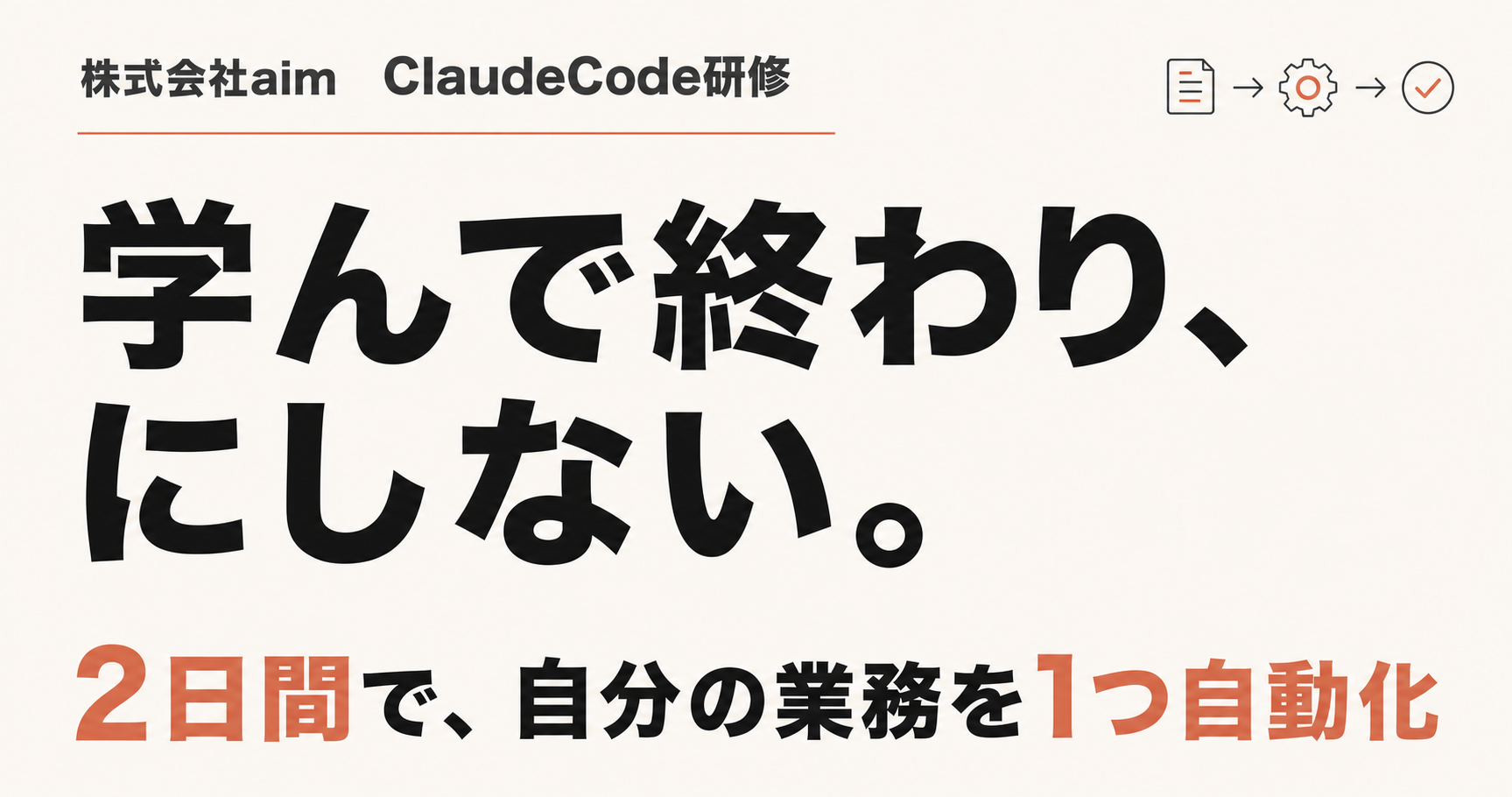
当サイトのClaude Code研修では、2日間・合計12時間で、参加者が自分の実際の業務を1つ、その場で自動化するところまで講師が隣で伴走します。座学で終わらせず、修了時点で動くものが1本残る形です。
これまでに作成されたものは、次のとおりです。
- 請求書・見積書
- 営業資料・提案書
- LP・チラシ
料金は1人10万円(税抜)で、人数の上限・下限はありません。人材開発支援助成金の対象になる場合もあります。
導入の進め方や費用の全体像については、別記事にまとめています(内部リンク予定: claude-code-企業導入)。

【まとめ】Claude Codeの業務効率化は、業務を1つ選ぶところから

Claude Codeの業務効率化は、機能を覚えることではなく、自社の業務を1つ選ぶところから始まります。
やることは3つだけです。
- 毎月かならず発生し、手作業が長く、判断がほとんど入らない業務を1つ選ぶ
- その業務の手順を、新人に説明するつもりで書き出す
- 動くようになるまで、会話で直していく
1本目が動いたら、同じ指示を何度も書いている部分をSkillにして、資料を手でコピーしている工程はMCPでつなぐ。この順番で広げてください。
ただ、ここで多くの会社がぶつかるのが、1人が効率化できても担当者が代わると元に戻るという壁です。試すこと(導入)と、担当者が代わっても回り続けること(定着)は、まったくの別物だからです。
当サイトのAI顧問サービスでは、1つの業務を自動化して終わりではなく、複数の業務へ広げ、社内にAIを使いこなせる人を育てるところまで、およそ6ヶ月かけて伴走します。目指すのは、社員1人分の時間をAIで生み出し、それが担当者に依存せず回り続ける状態です。
実際の成果として、次のような例があります。
- 建設会社の専務が毎月1〜2日かけていた営業総括表の作成を誰でもできる状態に変え、年間で役員の稼働を約2週間分削減
- 40歳の方が2ヶ月で業務効率を75%改善し、社内のAI推進担当に
- 60歳の方が4ヶ月で年間120時間の時短を実現
知って終わりにしても、業務は1分も減りません。1つ試した人だけが、成果に変えられます。

Claude Codeの業務効率化に関するよくある質問(FAQ)

プログラミング未経験でも業務効率化できますか?
できます。指示は日本語で出し、必要なコードはClaude Codeが書きます。
求められるのは、プログラミングの知識ではなく、自分の業務手順を説明できることです。実際に、経理・総務・現場管理といった職種の方が業務効率化に使っています。
ChatGPTやCopilotと何が違いますか?
相談や文章の下書きだけならChatGPTでも十分です。
Claude Codeが向いているのは、ファイルを実際に作る、決まった作業を毎月同じ手順で回す、といった作業まで任せたい場面です。手順を形にして残せる点が、いちばんの違いになります。
会社のデータを入れて大丈夫ですか?
公開情報や自分のメモなら問題ありませんが、顧客情報や機密情報は注意が必要です。
個人向けと法人向けでデータの扱いが異なるため、会社で使うなら「入れていい情報・避けたい情報」のルールを先に決めておいてください。
料金はいくらかかりますか?
Claude Codeを使うには有料プランの契約が必要です。個人で試す場合とチームで使う場合で、選ぶプランが変わります。
法人での契約方法や費用の目安は、別記事で解説しています(内部リンク予定: claude-code-契約)。最新の料金は公式サイトでご確認ください。
どの業務から始めるべきですか?
毎月かならず発生し、手作業が30分以上かかり、判断がほとんど入らない業務です。
請求書の発行、日報の集計、議事録の整形あたりが、最初の1本として選ばれやすい業務になります。
効果が出るまでどのくらいかかりますか?
1つの業務であれば、手順が整理できていれば数時間から数日で動く状態になります。
時間がかかるのは、ツールの操作ではなく業務の言語化です。「どういう順番で、何を見て、どう判断しているか」を書き出せるかどうかで、必要な期間が変わります。